

Un élève qui cherche son devoir, un parent qui veut vérifier une absence, un enseignant qui ouvre son espace de travail : chacun arrive sur L’Éduc de Normandie avec un besoin différent. Cet environnement numérique de travail, ou ENT, rassemble des services scolaires derrière un accès commun. Encore faut-il choisir le bon profil et le bon guichet d’authentification. Les élèves et leurs représentants légaux passent généralement par EduConnect ; les personnels de l’Éducation nationale utilisent leur compte académique, notamment via Arena.
La plateforme normande a été pensée pour rapprocher les usages des lycées, des collèges et, selon les collectivités, de certaines écoles. Les outils de vie scolaire comme Pronote restent accessibles, tandis que la page d’accueil permet de retrouver certaines informations sans multiplier les connexions. Voici comment accéder à l’ENT, repérer les applications éducatives et comprendre ce qui change, ou non, pour les comptes et les données.
En bref
- Accédez à L’Éduc de Normandie depuis le portail officiel, puis sélectionnez votre profil.
- Les identifiants dépendent de votre statut : EduConnect pour les élèves et les parents, compte académique pour les enseignants.
- Pronote, la messagerie et les ressources numériques se retrouvent depuis l’environnement numérique de travail, selon les services activés par l’établissement.
- L’application mobile porte le nom « L’Éduc de Normandie » ; certaines fonctions peuvent varier par rapport au site web.
- Les données des anciens ENT ont fait l’objet d’un transfert annoncé, mais il est prudent de vérifier les espaces de travail et de sauvegarder les exercices utiles.
Accéder à L’Éduc de Normandie et réussir la première connexion
La démarche commence sur la page officielle de L’Éduc de Normandie. Un navigateur récent, sur ordinateur, tablette ou téléphone, suffit généralement. Il faut ensuite sélectionner son profil parmi les choix proposés : élève, représentant légal, personnel de l’Éducation nationale, membre de l’enseignement agricole ou personnel d’une collectivité et invité.
Cette sélection n’est pas une formalité. Elle détermine le guichet d’authentification qui vous sera présenté. Un parent qui choisit par erreur le profil d’un personnel ne retrouvera pas le bon formulaire, même si son nom d’utilisateur et son mot de passe sont corrects. En cas de blocage, revenir au choix du profil est souvent plus utile que de réinitialiser immédiatement le mot de passe.
Pour les élèves et les parents, l’accès repose sur EduConnect, le service national d’authentification de l’Éducation nationale. Les personnels de l’Éducation nationale utilisent leur compte professionnel, associé aux services académiques. Dans l’enseignement agricole, le chemin d’accès peut différer : il faut suivre l’option correspondant au profil agricole plutôt que de tenter plusieurs comptes au hasard.
Les anciens comptes « Téléservices », parfois désignés comme comptes ATEN, demandent une attention particulière. Les informations communiquées pour le changement d’ENT indiquent que les familles concernées doivent disposer d’un compte EduConnect ou l’activer de manière autonome. Un compte ATEN qui ne fonctionne plus n’est donc pas nécessairement le signe d’une panne générale.
Concrètement, voici les vérifications à faire avant de contacter l’établissement :
- Confirmer le profil sélectionné sur la page de connexion.
- Vérifier que les identifiants sont ceux du bon service, et non ceux d’une ancienne plateforme.
- Essayer l’accès depuis un navigateur à jour, sans passer par un ancien favori enregistré.
- Si le mot de passe a été oublié, utiliser la procédure de récupération du guichet concerné.
- Si le compte paraît inactif, demander à l’établissement de vérifier le rattachement de l’élève ou du responsable légal.
Un exemple courant : une mère utilise le compte EduConnect de son aîné pour consulter l’espace de son cadet. La connexion fonctionne, mais les informations attendues ne s’affichent pas forcément, car les comptes et les rattachements familiaux sont distincts. Il faut contrôler que chaque enfant apparaît bien dans le compte du représentant légal.
Le réflexe le plus efficace consiste à identifier d’abord le compte attendu, puis à traiter le mot de passe. Cette distinction évite de confondre une erreur d’authentification avec un problème d’accès aux services de l’établissement.
Choisir le bon profil : élèves, espace parents et personnels
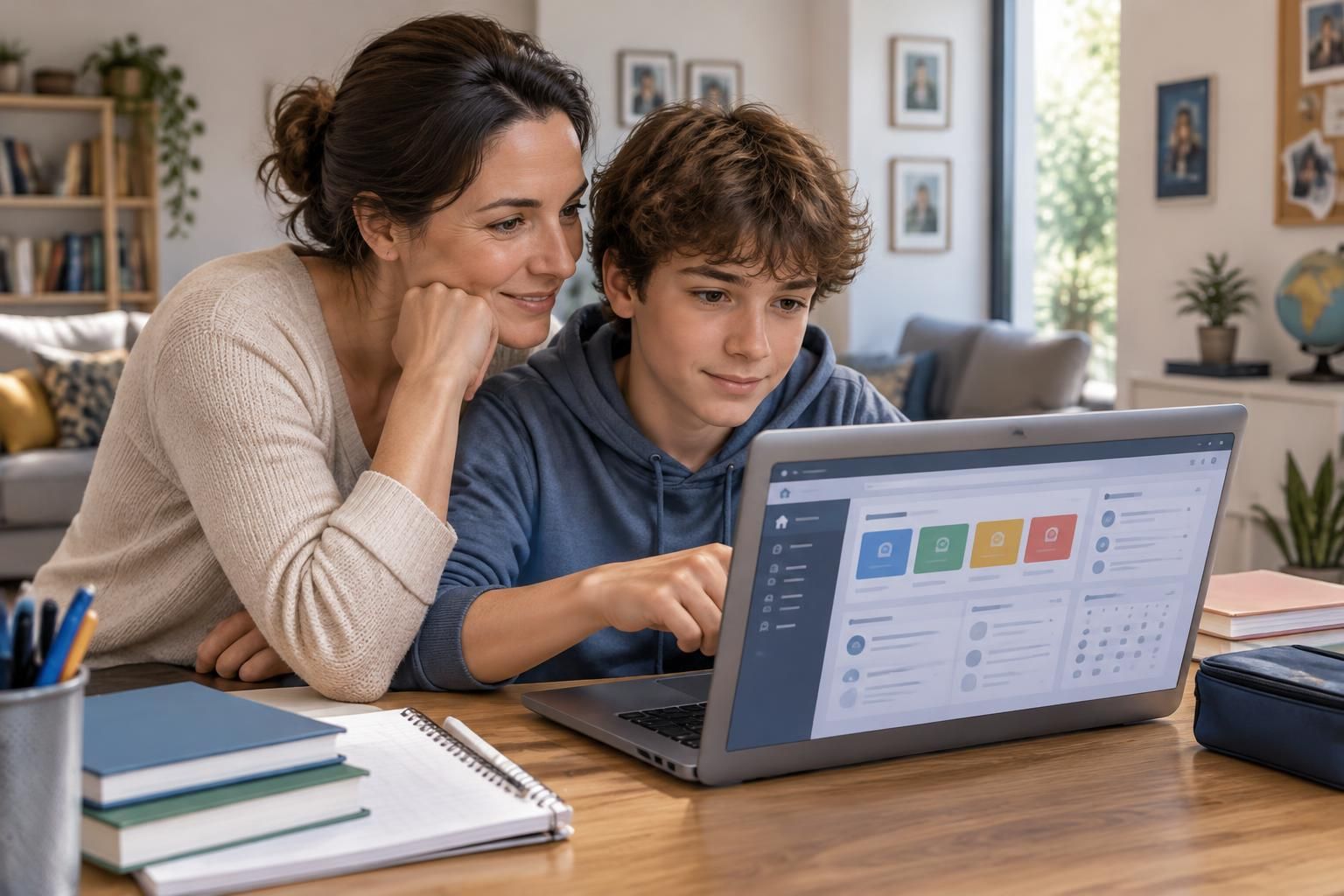
L’Éduc de Normandie ne présente pas les mêmes services à tout le monde. Un élève consulte ses cours, son emploi du temps ou les ressources déposées par ses enseignants. Un représentant légal surveille plutôt les informations de scolarité et les échanges liés à son enfant. Les personnels, eux, accèdent à des outils professionnels qui ne sont pas destinés aux familles.
Cette séparation explique pourquoi deux personnes connectées au même ENT peuvent voir des pages différentes. L’espace élèves ne doit pas être confondu avec l’espace parents : le premier accompagne le travail scolaire au quotidien, tandis que le second permet aux responsables légaux de suivre la scolarité. Si un parent veut consulter le travail de son enfant, le plus sûr reste de passer par son propre accès, puis d’utiliser les services mis à disposition pour les familles.
Le choix de profil concerne aussi les personnels de collectivités et les invités. Leur accès peut dépendre d’une invitation ou de droits attribués par l’établissement. Une personne qui intervient ponctuellement dans un projet scolaire ne reçoit pas automatiquement les mêmes droits qu’un enseignant. Ce fonctionnement protège les informations et limite l’affichage aux besoins réels de chaque utilisateur.
Le tableau ci-dessous résume les points de départ habituels. Les services visibles ensuite peuvent varier selon l’établissement, le niveau scolaire et les choix de la collectivité.
| Profil | Guichet ou compte habituel | Usages fréquents |
|---|---|---|
| Élève | EduConnect | Consulter les ressources de cours, la vie scolaire et les espaces de travail |
| Représentant légal | EduConnect | Suivre les informations de scolarité et accéder aux services destinés aux familles |
| Personnel de l’Éducation nationale | Compte professionnel académique, avec les accès associés | Utiliser les services pédagogiques et les outils de l’établissement |
| Enseignement agricole | Accès correspondant au profil agricole | Rejoindre les services proposés à la communauté de l’établissement |
| Personnel de collectivité ou invité | Compte ou accès attribué selon la situation | Consulter les espaces autorisés pour sa mission |
Un cas mérite d’être anticipé à la rentrée : les familles découvrent parfois que leur identifiant personnel ne correspond pas à celui que l’enfant utilise en classe. Ce n’est pas forcément une anomalie. Les comptes répondent à des rôles différents et leur gestion doit rester séparée, notamment pour la confidentialité.
Pour les enseignants, l’accès via le compte académique permet de retrouver les outils associés à leur activité. Là encore, un identifiant de messagerie professionnelle n’est pas interchangeable avec celui d’un service tiers. Si l’authentification académique fonctionne mais que Pronote ou une ressource manque, le problème se situe probablement dans l’habilitation ou dans le lien établi par l’établissement.
Le bon profil est donc le premier outil de dépannage. Avant d’envoyer un message au secrétariat, notez le profil choisi, le service d’authentification utilisé et le message d’erreur exact : ces trois éléments permettent souvent de résoudre la situation plus rapidement.
Retrouver Pronote, la messagerie et les applications éducatives
Une fois connecté, l’utilisateur arrive sur un portail qui regroupe des raccourcis vers plusieurs services. L’objectif est de réduire les changements de site et de rendre les applications éducatives plus faciles à repérer. Cela ne signifie pas que chaque service est intégré de la même manière : certains s’ouvrent directement dans l’ENT, d’autres nécessitent une nouvelle page ou une authentification complémentaire.
Pronote conserve sa place dans la vie scolaire. Les informations principales peuvent être visibles depuis la page d’accueil de l’ENT, selon la configuration de l’établissement, et un lien permet de rejoindre l’outil. Il faut distinguer cet accès de la présence de Pronote lui-même : l’ENT sert de porte d’entrée, mais l’établissement continue de déterminer les usages et les données accessibles.
La messagerie joue un rôle différent. Elle permet de communiquer dans le cadre scolaire, lorsque cette fonction est activée pour le profil concerné. Pour un parent, elle peut faciliter les échanges avec l’établissement ; pour un élève, elle peut servir à transmettre une question sur un travail ou à retrouver une consigne. Elle ne remplace toutefois pas nécessairement les canaux officiels prévus pour les urgences ou les absences.
Les ressources numériques, dont celles accessibles par le Médiacentre, peuvent également apparaître dans le portail. Un manuel numérique, une ressource documentaire ou un outil pédagogique ne sera pas forcément visible pour tous les élèves : l’accès dépend des abonnements, des droits et des choix de l’équipe éducative. Une application absente ne signifie donc pas systématiquement que la plateforme ne fonctionne pas.
Pour éviter de chercher longtemps, une méthode simple aide à s’orienter :
- Ouvrir la rubrique des applications ou des services depuis la page d’accueil.
- Repérer les outils de vie scolaire, comme Pronote, puis les ressources pédagogiques et la messagerie.
- Si un service s’ouvre dans un nouvel onglet, conserver l’onglet ENT ouvert afin de revenir facilement au portail.
- En cas d’accès refusé, vérifier auprès de l’établissement si le service est bien activé pour le profil utilisé.
Un élève qui prépare un exposé peut, par exemple, consulter une consigne déposée dans son espace de cours, ouvrir une ressource documentaire depuis le Médiacentre et envoyer une question par messagerie. Ces étapes semblent proches, mais elles peuvent mobiliser plusieurs services reliés entre eux. Il est donc utile de mémoriser les rubriques plutôt que de retenir uniquement une adresse directe qui risque de changer.
Le point à garder en tête : l’ENT rassemble les accès, mais tous les outils n’ont pas le même éditeur ni les mêmes règles de fonctionnement. En cas de difficulté sur une note ou un devoir dans Pronote, le support compétent peut être celui de l’établissement ou de l’application, pas forcément celui du portail ENT.
Application mobile et Moodle : utiliser l’ENT au quotidien
L’application mobile « L’Éduc de Normandie » permet de consulter certains services depuis un téléphone. Elle est annoncée dans les principaux magasins d’applications et peut notamment faciliter la réception de notifications, l’accès à la messagerie et l’ouverture de certaines applications. Les fonctions disponibles ne sont pas nécessairement identiques à celles de la version web.
Avant de télécharger une application, vérifiez son nom et son éditeur dans la boutique officielle de votre appareil. Une recherche générale peut faire apparaître plusieurs outils aux intitulés proches. Il vaut mieux suivre le lien fourni par l’établissement ou le portail officiel que de saisir ses identifiants dans une application dont l’origine n’est pas claire.
Les notifications sont pratiques, mais elles ne remplacent pas une consultation régulière. Une alerte peut être désactivée dans les réglages du téléphone, retardée par une connexion instable ou masquée par un mode « Ne pas déranger ». Si une information importante semble manquer, ouvrez directement l’ENT ou le service concerné et vérifiez les paramètres de notification.
Moodle constitue un autre élément à connaître. Cette plateforme d’apprentissage en ligne, souvent appelée LMS pour « Learning Management System », est distincte techniquement de l’ENT tout en pouvant y être reliée. Les enseignants peuvent y organiser des activités, déposer des ressources ou suivre des travaux. Cette séparation a un intérêt pratique : les contenus d’apprentissage peuvent être conservés dans un espace dédié plutôt que d’être entièrement dépendants d’un portail d’accès unique.
Pour un élève, la différence se voit surtout dans les usages. L’ENT sert de point de rassemblement et de navigation ; Moodle peut devenir l’espace où se déroule une activité précise. Un enseignant peut, par exemple, publier un lien dans l’ENT, puis demander aux élèves de répondre à un questionnaire ou de déposer un document sur Moodle.
Cette organisation demande un peu de repérage au départ. Il est utile de vérifier le nom du cours, la date de remise et l’endroit où le travail doit être déposé. Un devoir simplement enregistré sur un téléphone n’est pas nécessairement transmis à l’enseignant : il faut confirmer que l’envoi a bien été effectué dans l’espace attendu.
Pour les familles, l’application mobile facilite le suivi, mais elle ne transforme pas le compte parent en compte élève. Les droits restent associés au profil. Si une activité Moodle n’est pas visible dans l’espace parents, l’élève devra peut-être se connecter avec son compte scolaire pour la consulter.
La mobilité rend les services plus accessibles, à condition de garder un réflexe simple : vérifier sur le site web lorsqu’une fonction manque dans l’application. Le portail sur navigateur reste un bon point de comparaison, surtout pour les opérations longues comme le dépôt d’un fichier ou la gestion d’un espace de travail.
Changement d’ENT, transfert des données et problèmes à anticiper
La mise en place d’un ENT commun répond à une volonté de rapprocher les outils utilisés dans les lycées normands et, sous certaines conditions, dans les collèges et les écoles du Calvados, de la Manche et de l’Orne. Pour les écoles, le déploiement dépend notamment de la collectivité de rattachement et de son éventuelle souscription à l’offre ENT ONE. Il ne faut donc pas supposer que chaque école du territoire utilise automatiquement le même environnement.
Le changement vise à améliorer l’ergonomie et à proposer des services plus cohérents entre niveaux scolaires. Il facilite aussi les échanges entre une école et le collège de secteur lorsque les deux établissements disposent d’environnements compatibles. Un projet commun peut alors s’appuyer sur un espace partagé, sans obliger les équipes à jongler entre plusieurs portails distincts.
Les comptes d’authentification, eux, n’ont pas vocation à changer pour les utilisateurs qui disposaient déjà d’EduConnect ou d’un compte professionnel adapté. Cette continuité est importante : un nouveau portail ne signifie pas automatiquement un nouvel identifiant. En revanche, les familles qui utilisaient encore un compte ATEN doivent s’assurer qu’elles peuvent accéder à EduConnect.
Les informations communiquées sur la migration indiquent qu’un transfert automatique des données des anciens ENT a été réalisé pendant l’été. Il existe toutefois des exceptions précisées dans la foire aux questions officielle. Une sauvegarde personnelle reste une précaution raisonnable, en particulier pour les espaces de travail et les exercices utilisés par les enseignants ou les élèves.
Cette précaution n’est pas une invitation à tout télécharger sans discernement. Commencez par les contenus qui seraient difficiles à reconstituer : exercices conçus sur mesure, documents de cours, consignes et productions en cours. Pour les ressources accessibles par abonnement ou par une bibliothèque numérique, vérifiez les règles de l’éditeur avant de copier ou d’archiver des fichiers.
Lorsqu’un contenu manque après la migration, procédez dans cet ordre : vérifiez le bon profil, recherchez l’élément dans les différentes rubriques, consultez les informations de transfert, puis signalez le problème à l’établissement avec le nom de l’ancien espace et celui du contenu concerné. Une demande précise est plus facile à traiter qu’un simple message indiquant que « tout a disparu ».
Il faut aussi distinguer la perte de données d’un changement d’organisation. Une rubrique peut avoir été renommée, un lien déplacé ou un accès associé à un autre service. Le fait que Pronote soit encore disponible ne signifie pas que chaque ancienne page d’accueil a été reproduite à l’identique. C’est le bon moment pour mettre à jour les favoris du navigateur et supprimer les raccourcis vers l’ancien ENT.
Pour les équipes pédagogiques, la prudence est particulièrement utile avant une période d’évaluation ou de remise de travaux. Un essai de connexion avec un compte élève et un compte parent permet de repérer les écarts de droits. La transition se passe mieux quand les supports essentiels ont été vérifiés avant que les élèves en aient besoin pour rendre un travail.
En cas de problème persistant, conservez une capture du message d’erreur sans afficher de mot de passe ni de données sensibles. Indiquez l’appareil utilisé, le navigateur, le profil sélectionné et le service visé. Ces détails aident le référent numérique ou le secrétariat à distinguer un incident technique d’un accès non attribué.
Où se connecter à L’Éduc de Normandie ?
Utilisez le portail officiel https://www.l-educdenormandie.fr/, puis choisissez votre profil. Vous serez orienté vers le guichet d’authentification correspondant à votre statut.
Quels identifiants utiliser pour accéder à l’ENT ?
Les élèves et leurs représentants légaux utilisent généralement EduConnect. Les personnels de l’Éducation nationale se connectent avec leur compte professionnel académique. Les profils agricoles, les invités et les personnels de collectivité doivent choisir le parcours correspondant à leur situation.
Pronote est-il remplacé par L’Éduc de Normandie ?
Non. L’ENT sert de point d’accès aux services de l’établissement. Pronote reste un outil de vie scolaire lorsqu’il est utilisé par l’établissement, et certaines informations peuvent être affichées depuis la page d’accueil de l’ENT.
Que faire si un document manque après le changement d’ENT ?
Vérifiez d’abord votre profil et les rubriques de l’ENT, puis consultez les informations officielles sur le transfert des données. Si le document reste introuvable, contactez l’établissement en précisant son emplacement dans l’ancien ENT et son nom.